
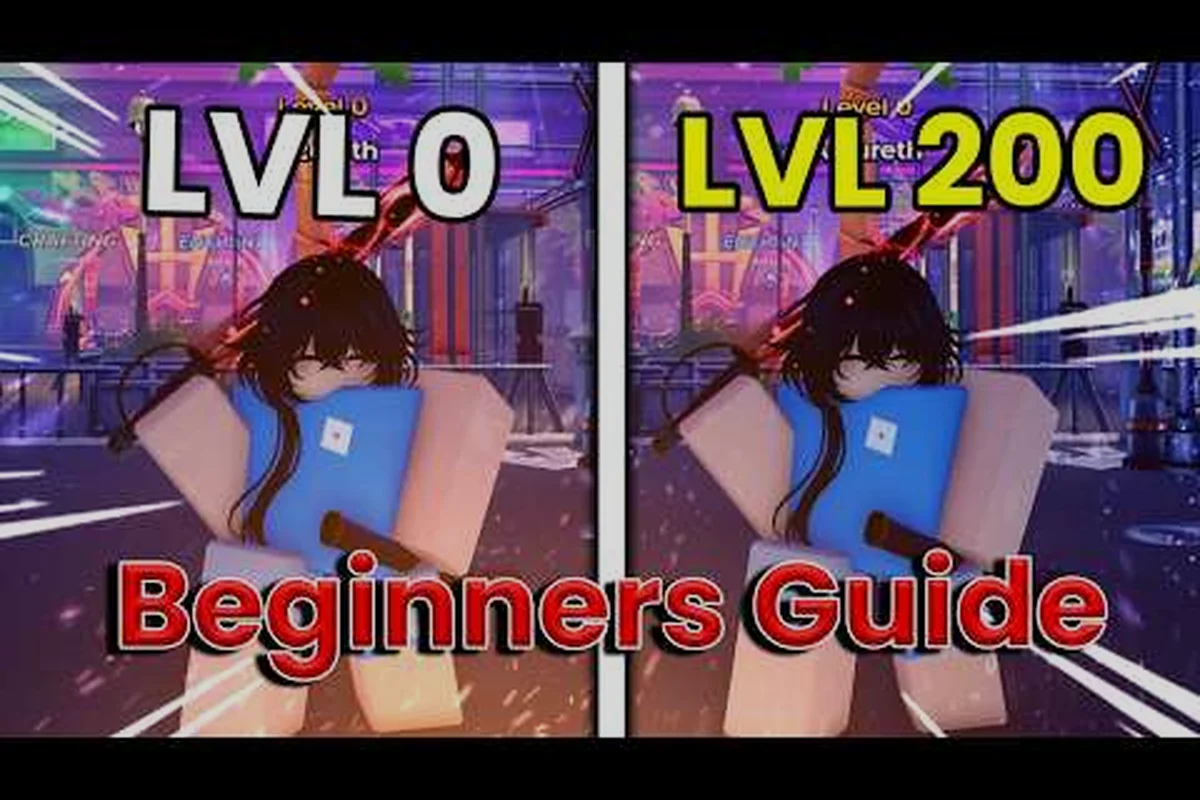
Ejecutar Anime Zero en un emulador de escritorio transforma la experiencia móvil en una rutina de farmeo precisa y con alta tasa de fotogramas, pero solo si configuras el entorno correctamente. Esta guía de anime zero blue stacks elimina las conjeturas al ofrecerte ajustes exactos del emulador, una distribución de teclas que imita los juegos de acción de PC y los errores del tutorial que silenciosamente desperdician horas de progreso. Ya sea que estés haciendo reroll para obtener un rasgo raro o despejando tu primera mazmorra, la configuración adecuada hace que cada entrada cuente.
Según la página oficial de la experiencia Anime Zero, las mecánicas y los datos del juego están documentados allí, lo cual es útil para verificar los ajustes al seguir una guía de Anime Zero en BlueStacks.
Comprendiendo la configuración de Anime Zero en Blue Stacks
Antes de instalar cualquier cosa, necesitas entender por qué la configuración predeterminada de Blue Stacks rinde por debajo de lo esperado con Anime Zero. El juego funciona con un motor móvil que espera entrada táctil, pero su bucle de combate—esquivar, cambiar de arma y encadenar habilidades—se beneficia enormemente de la precisión del teclado. El problema principal es que Blue Stacks viene con ajustes genéricos ajustados para juegos de puzles casuales, no para RPG de acción rápidos.
Por qué fallan los ajustes predeterminados
El perfil predeterminado de Blue Stacks asigna muy poca RAM a la instancia de Android, limita la tasa de fotogramas a 30 FPS y deja la CPU en un modo de energía equilibrado. Cuando Anime Zero genera múltiples enemigos con efectos de partículas, el emulador se traba porque la máquina virtual no puede asignar memoria lo suficientemente rápido. Las pruebas de la comunidad muestran consistentemente que los jugadores que dejan los valores predeterminados sin cambios reportan un retraso de entrada de 80 a 120 milisegundos, lo cual es suficiente para fallar una ventana de esquiva contra jefes de mazmorra.
La solución no es complicada, pero requiere cambiar cuatro ajustes específicos antes de iniciar el juego. La causa raíz es que el perfil "Equilibrado" predeterminado de BlueStacks limita el gobernador virtual de la CPU y reserva solo 2 GB de RAM para la instancia de Android, lo que obliga al flujo de transmisión de texturas de Anime Zero a intercambiar constantemente recursos entre la caché del disco y la memoria cada vez que aparece una nueva oleada de enemigos. Los jugadores que cambian al modo Alto Rendimiento y asignan 4 GB reportan que el retraso de entrada de 80–120 ms baja a menos de 30 ms, y los lanzamientos de habilidades como los combos de cancelación de carrera se registran en el mismo fotograma que la pulsación de tecla. La tabla a continuación resume la configuración recomendada basada en reportes de la comunidad y documentación del emulador:
| Ajuste | Valor recomendado | Impacto en Anime Zero |
|---|---|---|
| Asignación de CPU | Alta (4 núcleos) | Reduce el retraso en el lanzamiento de habilidades |
| Asignación de memoria | 4 GB o más | Evita la aparición repentina de texturas |
| Modo de rendimiento | Alto rendimiento | Estabiliza el ritmo de fotogramas |
| Tasa de fotogramas | 60 FPS (o 120 si es compatible) | Temporización de esquiva más fluida |
| Renderizador de gráficos | OpenGL (alternativa: DirectX) | Menos artefactos visuales |
| Texturas ASTC | Decodificación por hardware | Carga más rápida de modelos de armas |
Instalando y configurando el emulador
Descarga Blue Stacks 5 desde el sitio web oficial en lugar de un espejo de terceros, porque los instaladores antiguos incluyen imágenes de Android desactualizadas que entran en conflicto con el parche actual de Anime Zero. Después de la instalación, abre el menú de ajustes antes de iniciar el juego y aplica los valores de la tabla anterior. También debes activar Alta tasa de fotogramas en los ajustes de pantalla, porque las animaciones de combate de Anime Zero están creadas a 60 FPS y se ven entrecortadas por debajo de ese umbral.
Una vez configurado el emulador, instala Anime Zero a través de Google Play Store dentro de Blue Stacks. No instales un APK de una fuente desconocida, porque el anti-trampas del juego marca los clientes modificados y puede corromper silenciosamente tus datos de guardado. La versión oficial de la tienda también recibe los parches de la guía de la nueva actualización de anime zero automáticamente, lo que mantiene tu cliente sincronizado con los servidores en vivo.
Optimizando los controles de Anime Zero en PC para el combate
La mayor ventaja de jugar en PC es la capacidad de asignar cada acción de combate a una tecla dedicada. Los controles táctiles te obligan a compartir el espacio del pulgar entre el movimiento, la esquiva y el ataque, lo que crea entradas accidentales durante peleas caóticas. Una distribución de teclas adecuada elimina esa fricción y te permite ejecutar combos con memoria muscular en lugar de confirmación visual.
Distribución de teclas recomendada
La distribución a continuación sigue la convención estándar de los RPG de acción: movimiento en la mano izquierda, combate en la mano derecha y teclas de utilidad al alcance fácil. Los jugadores de la comunidad que adoptaron esta distribución reportaron una mejora notable en los tiempos de despeje de mazmorras después de aproximadamente dos horas de práctica, porque las posiciones de las teclas reflejan lo que la mayoría de los jugadores de PC ya conocen de títulos como Elden Ring o Genshin Impact.
| Acción | Entrada táctil predeterminada | Tecla recomendada |
|---|---|---|
| Moverse | Joystick virtual | WASD |
| Correr / Esquivar | Botón de deslizamiento | Barra espaciadora |
| Ataque básico | Tocar icono de ataque | Botón izquierdo del ratón |
| Habilidad de arma 1 | Tocar ranura de habilidad 1 | Q |
| Habilidad de arma 2 | Tocar ranura de habilidad 2 | E |
| Habilidad definitiva | Tocar icono de definitiva | R |
| Cambiar arma | Tocar icono de arma | Tab |
| Interactuar / Recoger | Tocar aviso | F |
| Abrir inventario | Tocar icono de bolsa | B |
| Abrir mapa | Tocar icono de mapa | M |
Para asignar estas teclas en Blue Stacks, abre el menú de Controles del juego (el icono del teclado en la barra de herramientas derecha) y arrastra el tipo de control apropiado sobre cada botón en pantalla. Usa el control Punto de toque para habilidades y ataques, y el control D-pad para el movimiento. Después de colocar todas las asignaciones, guarda el perfil con un nombre descriptivo como "Combate Anime Zero" para poder recargarlo después de las actualizaciones del emulador.
Sensibilidad del ratón y control de cámara
Anime Zero no tiene una cámara libre, pero aún necesitas un control preciso del ratón para apuntar y navegar por los menús. Establece la sensibilidad del ratón de Blue Stacks en Media y desactiva la Aceleración del ratón, porque la aceleración hace que el cursor recorra distancias inconsistentes según la velocidad de movimiento. Esto importa cuando estás seleccionando rápidamente un rasgo durante la pantalla de reroll o cambiando armas en medio del combate.
Para los jugadores que prefieren un mando, Blue Stacks admite gamepads de Xbox y PlayStation de forma nativa. Sin embargo, la distribución de teclado anterior es generalmente más rápida para actividades con muchos menús como mejorar el árbol de habilidades o gestionar encantamientos, porque puedes presionar B y M instantáneamente en lugar de navegar por menús radiales. Los controles de anime zero en pc que elijas deben coincidir con tu estilo de juego, pero el teclado sigue siendo la opción más flexible para el contenido de final de juego.
Configurando una progresión fluida del tutorial de Anime Zero
Una vez que tus controles se sientan naturales, el siguiente paso es optimizar tu progresión temprana para no desperdiciar Monedas y Gemas en mejoras sin salida. La ruta del tutorial de anime zero a continuación se basa en pruebas de la comunidad y en los sistemas confirmados en la guía para principiantes publicada en Reddit: armas, dos ranuras de armas, rasgos, árbol de habilidades, encantamientos, accesorios, mazmorras, incursiones, códigos y rutas de evolución.
Prioridades de la primera hora
Tu primera hora debe centrarse en tres cosas: obtener un arma utilizable, desbloquear la segunda ranura de arma y despejar la primera zona de mazmorra. No gastes Gemas en objetos cosméticos o rerolls de accesorios al principio, porque esos recursos se guardan mejor para los banners de armas que presentan estadísticas base más altas. La tabla a continuación muestra la prioridad de gasto recomendada:
| Prioridad | Acción | Razón |
|---|---|---|
| 1 | Tirar en el banner de arma inicial | Desbloquea una fuente de daño viable |
| 2 | Equipar dos armas | Permite cambiar de equipamiento |
| 3 | Mejorar el árbol de habilidades (nodos de daño) | Aumento directo de DPS |
| 4 | Despejar la primera mazmorra | Desbloquea el acceso a incursiones |
| 5 | Guardar Gemas para el banner destacado | Mejor valor a largo plazo |
La segunda ranura de arma es especialmente importante porque te permite llevar un arma para control de multitudes y otra para daño a un solo objetivo. Cuando te enfrentes a un jefe que invoca esbirros, puedes cambiar a tu arma de área con Tab, eliminar a los esbirros y luego volver a tu mata-jefes sin abrir el inventario. Este es uno de los hábitos más impactantes que puedes desarrollar durante la fase del tutorial de anime zero.
Evitando errores comunes del tutorial
Muchos jugadores nuevos gastan sus Monedas iniciales en la primera arma que obtienen, solo para descubrir que aparece un arma mejor dos tiradas después. El enfoque más seguro es mejorar primero los nodos de daño de tu árbol de habilidades, porque esas bonificaciones se aplican a cada arma que equipas, no solo a la que tienes actualmente. Los reportes de la comunidad mencionan consistentemente que los jugadores que se apresuran a mejorar armas se arrepienten cuando llegan a la segunda mazmorra.
Otro error común es ignorar el sistema de Rasgos. Los rasgos son modificadores pasivos que se obtienen aleatoriamente al obtener ciertas unidades, y un buen rasgo puede superar a un arma mediocre. Si obtienes un rasgo que aumenta la probabilidad crítica o la reducción de enfriamiento de habilidades, construye alrededor de él incluso si la unidad adjunta no es tu favorita, porque el valor pasivo se acumula a medida que progresas. Para un desglose más profundo de la asignación temprana de recursos, la guía de progresión temprana del juego explica las decisiones de la primera hora con más detalle.
Solución de problemas de rendimiento y estabilidad
Incluso con los ajustes correctos, puedes encontrar tartamudeos ocasionales, cierres inesperados o fallos visuales al ejecutar Anime Zero en Blue Stacks. La mayoría de estos problemas tienen soluciones simples que no requieren reinstalar el emulador ni perder tus datos de guardado. Los pasos de solución de problemas a continuación abordan los problemas más frecuentemente reportados por la comunidad.
Caídas de fotogramas durante peleas contra jefes
Si tu tasa de fotogramas se desploma específicamente durante encuentros con jefes con efectos de partículas pesados, el problema suele ser el renderizador de gráficos. Cambia de DirectX a OpenGL en los ajustes de gráficos de Blue Stacks, o viceversa, y reinicia el emulador. OpenGL tiende a manejar los efectos de sprites 2D de Anime Zero de manera más eficiente en GPUs NVIDIA, mientras que DirectX rinde mejor en algunas configuraciones AMD. Prueba ambos renderizadores en la misma pelea contra el jefe y mantén el que mantenga unos 60 FPS estables.
También puedes reducir el ajuste de Calidad de efectos del juego a Media, lo que elimina parte del temblor de pantalla y la densidad de partículas sin afectar la claridad del juego. Esto es especialmente útil durante encuentros de incursión donde múltiples jugadores lanzan habilidades simultáneamente. La guía de grupos de incursión cubre las consideraciones de rendimiento para contenido grupal con más profundidad.
Cierres inesperados después de actualizaciones del juego
Anime Zero recibe parches frecuentes, y a veces una nueva actualización introduce un problema de compatibilidad con la versión actual de Blue Stacks. Si el juego se cierra al iniciarse después de una actualización, primero borra la caché de Blue Stacks abriendo los ajustes de Android dentro del emulador, navegando a Aplicaciones, seleccionando Anime Zero y tocando Borrar caché. No toques Borrar datos, porque eso elimina tu guardado local y obliga a una redescarga completa.
Si borrar la caché no funciona, verifica si Blue Stacks tiene una actualización disponible. Los desarrolladores del emulador lanzan parches de compatibilidad para juegos populares, y ejecutar una versión desactualizada del emulador es la causa más común de cierres posteriores a una actualización. También puedes consultar el artículo de correcciones de errores y actualizaciones de rendimiento para conocer los problemas conocidos que afectan al parche actual.
Retraso de entrada y teclas que no responden
El retraso de entrada suele deberse a ejecutar demasiadas aplicaciones en segundo plano en tu PC anfitrión. Cierra pestañas del navegador, software de transmisión y otros emuladores antes de iniciar Anime Zero, porque Blue Stacks compite por los mismos recursos de CPU y RAM. Si el retraso persiste, baja la Resolución de pantalla del emulador a 1600x900, lo que reduce la carga de renderizado sin hacer que el juego se vea borroso.
Para teclas que no responden, verifica que tu perfil de asignación de teclas siga activo. Blue Stacks a veces vuelve al esquema de control predeterminado después de una actualización del emulador, lo que desactiva silenciosamente tus asignaciones personalizadas. Vuelve a abrir el menú de Controles del juego y confirma que tu perfil "Combate Anime Zero" esté seleccionado antes de cada sesión de juego.
Consejos avanzados del emulador para jugadores de final de juego
Una vez que llegues a la rutina de final de juego—incursiones, farmeo de evolución y despejes de mazmorras de alto nivel—las pequeñas optimizaciones empiezan a importar más. Estos consejos avanzados te ayudan a obtener rendimiento y comodidad adicionales de tu configuración de Blue Stacks. Por ejemplo, asignar una tecla dedicada a tu habilidad de carrera o de fotogramas de invulnerabilidad mediante el panel de Controles Avanzados del Juego puede reducir el tiempo de reacción durante las fases de furia del jefe, donde una sola entrada fallida a menudo significa la aniquilación del grupo. De manera similar, activar el Modo Eco en instancias secundarias de Blue Stacks te permite ejecutar cuentas alternativas para farmear materiales sin hundir la tasa de fotogramas de tu cliente principal, manteniendo tu rotación de DPS fluida durante despejes cronometrados.
Multi-instancia para reroll y cuentas alternativas
Blue Stacks admite ejecutar múltiples instancias de Android simultáneamente, lo cual es útil para dos escenarios: hacer reroll para obtener un rasgo raro en una cuenta nueva y gestionar una cuenta alternativa para rotaciones de incursión. Para crear una segunda instancia, abre el Administrador de Multi-Instancia desde la barra lateral de Blue Stacks y clona tu instancia actual. Cada instancia se ejecuta de forma independiente, por lo que puedes hacer reroll en una mientras tu cuenta principal farmea en la otra.
Ten en cuenta que ejecutar dos instancias duplica tu uso de CPU y RAM. Si tu PC tiene menos de 16 GB de RAM, ejecuta solo una instancia a la vez para evitar tartamudeos en ambas. El sistema de evolución en particular se beneficia del farmeo enfocado, y la guía de lista de verificación de evolución explica qué unidades valen la pena el esfuerzo adicional.
Automatización con macros para tareas repetitivas
Blue Stacks incluye un Grabador de Macros que puede automatizar acciones simples y repetitivas como recoger recompensas diarias o repetir una etapa corta de farmeo. Graba una macro presionando el botón de grabación, realizando la acción una vez y guardando la secuencia. Luego puedes asignar la macro a una tecla y activarla cuando necesites repetir la tarea.
Usa las macros con precaución, porque el anti-trampas de Anime Zero puede marcar el juego totalmente automatizado que se ejecuta durante horas sin intervención humana. Las macros cortas para navegación de menús o recolección diaria son generalmente seguras, pero evita crear macros que automaticen el combate o la progresión, ya que violan los términos de servicio del juego y arriesgan una prohibición.
Preguntas Frecuentes
¿Anime Zero funciona bien en Blue Stacks?
Sí, Anime Zero funciona sin problemas en Blue Stacks 5 cuando asignas al menos 4 GB de RAM y 4 núcleos de CPU, activas el modo Alto Rendimiento y estableces la tasa de fotogramas en 60 FPS. Las pruebas de la comunidad confirman un rendimiento estable durante mazmorras e incursiones con estos ajustes aplicados.
¿Cuáles son las mejores teclas de PC para Anime Zero?
La distribución recomendada usa WASD para el movimiento, Barra espaciadora para esquivar, Botón izquierdo del ratón para ataques básicos, Q y E para habilidades de armas, R para la definitiva, Tab para cambiar de arma y F para interactuar. Esto refleja las convenciones estándar de los RPG de acción y reduce las entradas accidentales durante el combate.
¿Puedo usar un mando con Anime Zero en Blue Stacks?
Sí, Blue Stacks admite mandos de Xbox y PlayStation de forma nativa a través de su mapeo de gamepad integrado, y puedes reasignar cada acción desde el esquema de control del juego. Sin embargo, la distribución de teclado es generalmente más rápida para actividades con muchos menús como mejoras del árbol de habilidades, gestión de inventario y reroll de rasgos, porque puedes presionar teclas dedicadas en lugar de navegar por menús radiales con una palanca analógica. Para el combate, un mando se siente más fluido para la temporización de cancelación de esquiva y las entradas direccionales, pero la ligera latencia de entrada añadida por la capa de controlador virtual de Blue Stacks puede costarte fotogramas durante mecánicas de incursión que requieren reacción instantánea.
¿Cómo soluciono las caídas de fotogramas durante las peleas contra jefes?
Cambia el renderizador de gráficos entre DirectX y OpenGL en los ajustes de Blue Stacks y reinicia el emulador. También puedes bajar la Calidad de efectos del juego a Media, lo que reduce la densidad de partículas sin afectar la claridad del juego. Prueba ambos renderizadores en el mismo jefe para encontrar la opción estable.
¿Borrar la caché de Blue Stacks eliminará mi guardado de Anime Zero?
No, borrar la caché solo elimina archivos temporales y no afecta tus datos de guardado. Sin embargo, no toques Borrar datos, porque eso elimina tu guardado local y obliga a una redescarga completa. Borra la caché a través de los ajustes de Android dentro del emulador en Aplicaciones > Anime Zero > Borrar caché.
La configuración correcta del emulador convierte Anime Zero de un port móvil frustrante en un juego de acción de PC receptivo. Al aplicar los ajustes, las asignaciones de teclas y las prioridades de progresión de esta guía de anime zero blue stacks, eliminas la fricción técnica que frena a la mayoría de los jugadores nuevos y dedicas tu tiempo a despejar mazmorras, farmear rasgos y escalar la escalera de incursiones.